Senin, 13 Agustus 2012

0 Download Modul Menginstalasi PC


Jangan Lupa Tinggalkan Komentar Kalian Ya...!!!
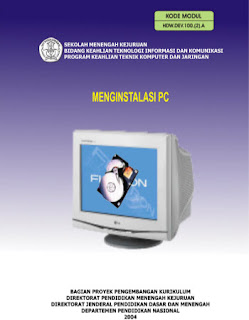
Download Modul TKJ Menginstalasi PC”,Modul dengan judul “Menginstalasi PC“ merupakan bahan ajar yang digunakan sebagai panduan praktikum peserta diklat Sekolah Menengah Kejuruan (SMK) untuk membentuk salah satu bagian dari kompetensi bidang keahlian TEKNOLOGI INFORMASI DAN KOMUNIKASI pada Program Keahlian TEKNIK KOMPUTER DAN JARINGAN (TKJ).

download modul tkj,download modul smk
Modul ini menguraikan tentang cara atau proses dari menginstalasi PC yang diawali dengan cara menentukan spesifikasi komputer hingga pengujian PC.
Kegiatan Belajar 1 membahas tentang cara memilih komponen dan spesifikasi komputer.
Kegiatan Belajar 2 membahas tentang cara menginstalasi komponen PC.
Kegiatan Belajar 3 merupakan bahasan tentang cara mengkonfigurasi PC.
Kegiatan Belajar 4 berisi tentang bagimana menambah peralatan pada PC.
Kegiatan Belajar 5 membahas tentang bagaimana memeriksa hasil instalasi PC.

Modul ini terkait dengan modul-modul lain yang membahas tentang Mengoperasikan PC stand alone dengan sistem operasi berbasis text, Mengoperasikan PC stand alone dengan sistem operasi berbasis GUI, Mengoperasikan periferal, Mengkonfigurasi dan menentukan spesifikasi perangkat PC, termasuk komponen pada bagian input, proses dan output.

Walaupun anda bukan siswa SMK,apa salahnya belajar menginstalasi PC sendiri.
Silahkan di Download Modul Menginstalasi PC ini versi ebook.
GRATIS..!!


Catatan:

Link download di atas akan mengantarkan Anda ke situs adf.ly. Jika situs tersebut sudah terbuka, silahkan tunggu 5 detik dan klik tombol SKIP AD yang berada di pojok kanan atas dari Browser Anda untuk masuk ke Hosting download.

Selasa, 10 Juli 2012

0 Cara Membuat Shortcut Hibernate


Jangan Lupa Tinggalkan Komentar Kalian Ya...!!!
THE-XP,setelah posting tentang Cara Mudah Mengganti DNS di Windows XP dan Cara menghentikan Proses dari Command Prompt kali ini saya akan berbagi cara untuk Membuat Shortcut Hibernate,
Dengan mengaktifkan hibernate maka pada saat Anda membuka kembali komputer, Windows tidak akan memulai proses booting lagi dari awal tapi langsung ke posisi di mana semua aplikasi dan dokumen yang terakhir kali kita buka.Pada umumnya untuk mengaktifkan hibernate bisa dari menu Turn Off Computer, tekan tombol Shift dan klik pada tombol Stand By sehingga akan muncul option hibernate (pada Windows XP)

Tapi Jika teman-teman ingin yang lebih praktis lagi,saya kasih tahu cara Membuat Shortcut Hibernate berikut ini.

1.Klik Kanan pada Dekstop (jika ingin shortcut yang kita buat ada pada dekstop sehingga akan mempermudah kita untuk mengaksesnya)
2.Plilih New -> Shortcut
3.Pada Type of location of the item isikan dengan :
%windir%\system32\rundll32.exe PowrProf.dll, SetSuspendState

Membuat shortcut Hibernate,tutorial cara membuat shortvut hibernate,cara membuat shortcut hibernate,
 
4.Klik Tombol next
5.Beri Nama Untuk Shortcut tersebut misalnya Hibernate
6.Klik Tombol Finish
7.Anda dapat mengganti icon dari shortcut yang kita buat jika anda tidak suka tampilan defaultnya

Sekian dulu Tutorial Cara membuat Shortcut Hibernate ini,semoga bermanfaat bagi kita semua

0 Cara Mudah Mengganti DNS di Windows XP


Jangan Lupa Tinggalkan Komentar Kalian Ya...!!!
THE-XP-Kali ini saya ingin memberikan cara sederhana Mengganti DNS di Windows XP,Namun saya disini hanya menjelaskan yang ada di windows saja karena saya masih menggunakan windows :D.
Di posting sebelumnya saya memberikan tentang Cara Mudah menghentikan Proses dari Command Prompt (CMD) dan Download Game Simulasi Hacker 'Hack The Game'
Mengganti DNS disini bisa untuk mempercepat akses koneksi internet Anda, atau mungkin untuk "sesuatu" apalah yang ingin Anda lakukan.Nah berikut Cara Mudah Mengganti DNS di Windows XP:
1.Klik Start -> Control Panel > Network Connection
2.Pilih koneksi yang kamu pakai.Pilih Local Area Connection.
3.Klik kanan -> Properties di koneksi yang diinginkan.
4.Pilih Internet Protocol (TCP/IP) -> klik Properties


5.Pilih Use the following DNS Server Address.


6.Nah isi deh DNS yang Anda inginkan.

Ini merupakan salah satu cara mengganti DNS,untuk cara yang lain silahkan bisa search di internet
Nah cukup sekian Tutorial Cara Mudah Mengganti DNS di Windows XP,semoga bermanfaat

0 Award Yang Terlupakan


Jangan Lupa Tinggalkan Komentar Kalian Ya...!!!
THE-XP,karena mungkin sibuk dan dipengaruhi oleh beberapa faktor saya lupa kalau belum mengambil beberapa Award yang diberikan oleh sahabat-sahabat blogger,sudah lama sih sekitar dua bulan yang lalu,dan saya baru ingat kemarin.hehe

Inilah Award yang telah diberikan.
1.Award dari  http://devilofcheater.blogspot.com/


2.Award dari http://catatanmingguanku.blogspot.com


3.Award dari http://spotgooblog.blogspot.com


4.Award dari http://freesoft88.blogspot.com


5.Award dari http://inovasiit.blogspot.com


4.Award dari http://hayardin-blog.blogspot.com


5.Award dari http://nandocyber4rt.blogspot.com


6.Award dari http://nurrohmattriatmojo.blogspot.com


7.Award dari http://metal-xp.net


Kalau Masih ada yang kelupaan saya mohon maff.Terima kasih saya ucapkan kepada sobat-sobat yang telah member saya Award.dan maaf karena baru sekarang bisa posting.salam sukses selalu

Sabtu, 07 Juli 2012

0 Cara Mudah Menghentikan Proses dari Command Prompt (CMD)


Jangan Lupa Tinggalkan Komentar Kalian Ya...!!!
THE-XP.sebelumnya saya juga posting mengenai Command Prompt (CMD) yaitu Cara Menghapus Virus Shortcut di Flashdisk dengan Command Prompt (CMD),sekarang saya akan memberi sedikit tips lagi yang mungkin sudah ada yang tahu :D yaitu Cara Mudah Menghentikan Proses dari Command Prompt (CMD).
Langsung saja pertama buka Command Prompt.Biasanya saya untuk menghentikan proses melalui Task Manager,Tapi sekarang saya mencoba trik yang berbeda
1.klik start -> run -> ketik cmd ->tekan enter
2.tekan tombol windows+R ->ketik cmd -> tekan enter

Setelah terbuka akan ada tampilan kurang lebih seperti berikut


1.setelah muncul Command Prompt ketikkan tasklist untuk melihat proses apa saja yang berjalan.
2.cari nama proses yang ingin anda kill
3.lihat PID (Proportional–Integral–Derivative controller) merupakan kontroler untuk menentukan presisi suatu sistem instrumentasi dengan karakteristik adanya umpan balik pada sistem tesebut, ->Wikipedia.org ) yang ada di sebelah kanan sejajar dnegan nama proses
3.untuk menghentikan proses perintah ayng digunakan adalah tskill.
4.misal anda akan menghentikan proses Internet Download Manager (IDM) seperti pada gambar,maka ketikkan tskill 3640
5.selesai


Nah cukup sekian dulu tutorial Menghentikan Proses dari Command Prompt (CMD) sederhana ini,semoga menambah pengetahuan dari kita semua.Amin
salam

0 Download Game Simulasi Hacker 'Hack The Game'


Jangan Lupa Tinggalkan Komentar Kalian Ya...!!!
THE-XP,buka-buka arsip data di komputer,eh menemukan game yang dulu sering saya mainkan di waktu senggang,Hack The Game ini merupakan game yang cocok untuk yang mau belajar sambil bermain nih.BAGI bagi yang sudha tahu,comment saja :D.ooh iya jika anda sudah paham atau mahir perintah-perintah dari Command Prompt saya rasa tidak begitu kesulitan memainkan game ini.
Nah langsung saja saya posting Hack the Game ini,setelah sebelumnya saya posting tentang  Bagaimana Cara Menonaktifkan Control Panel dan Cara mempercepat Download di Ziddu.
Berikut Screen Shootnya


Cukup menarik kan?

Untuk cara bermain, silahkan baca FAQS nya terlebih dahulu (biar nggak bingung) Okeiiii


FAQS
-------
General
-------

HackTheGame hacking adalah sebuah simulasi permainan. Di dalamnya anda mengambil peran
seorang hacker yang berlangsung pada berbagai tugas. Selama ini tugas
Anda akan dapat menggunakan peralatan (hacking) alat.

Cobalah untuk menyelesaikan tugas sebanyak yang Anda bisa, tanpa kena traced
-------
Mission
-------

Anda menerima tugas anda melalui email. Membacanya dengan hati-hati,
contoh berisi alamat IP mesin Anda harus hack. saya
akan menjelaskan bagaimana Anda harus pergi tentang sisanya
Just remember these things:

- Setelah berhasil melakukan koneksi ke target host menggunakan Telnet, yang
target sistem akan mulai Backtrace Anda. Jangan biarkan mereka sepenuhnya dapat
jejak Anda karena ini akan membawa Anda ke penangkapan. Anda dapat melihat
jejak proses di pojok kiri bawah selama sesi Telnet.

Jika Anda berpikir Anda tidak akan menyelesaikan misi sebelum
jejak selesai, dengan cepat dan kembali memutuskan untuk mencoba kembali.

- SANGAT PENTING: Anda selalu menghapus logfile sebelum memutuskan sambungan dari
sesi telnet. Logfiles yang tidak selalu di tempat yang sama, karena
setiap sistem adalah berbeda. Tapi biasanya dalam folder bernama "Log".
Mencari logfile (192.168.010.001) dan DESTROY (lihat peralatan) itu.

- Jika Anda mendapatkan falit 3 kali permainan berakhir.

-----------
The toolbar
-----------

Dalam permainan Anda memiliki berbagai alat yang Anda inginkan. Beberapa perangkat yang akan
dicuri harus di curi di sistem pertama.
Button Function
------ --------

Kotak masuk: Ini adalah kotak masuk email Anda. Ini adalah di mana Anda baru menerima
tugas. baca email ini dengan baik,berisi banyak
informasi yang mungkin Anda butuhkan selama misi

Ping: Setelah Anda membaca mail, Anda perlu memastikan apakah Ada
target yang online. Anda melakukannya dengan menggunakan tombol Ping. Masukkan
target dan ping alamat IP ini. Komputer Anda akan mencoba untuk
menghubungi remote komputer, dan akan memberitahukan jika ad yang
online

Portscan: Dengan portscan Anda dapat memindai sebuah alamat IP untuk diverifikasi buka
exploitable port. Tekan tombol Portscan dan masukkan
alamat IP target, bersama dengan pemindaian jangkauan. Kisaran
harus antara 2000 dan 4000 (biasanya ini untuk memasukkan
nilai-nilai)

Telnet: Apabila Anda tahu alamat IP target DAN exploitable buka sebuah port,
Telnet dapat digunakan untuk melakukan koneksi ke sistem target

Password: Dengan ini, Anda dapat hack password dari server dengan menggunakan hewan
kekerasan. Bila Anda terhubung ke telnet tetapi tidak tahu password, gunakan
perangkat ini

Virus ini di upload dan menginstall virus pada server. Anda perlu
dalam sesi telnet untuk menggunakan fungsi ini. Setelah itu upload
sepenuhnya hanya menutup jendela Virus, konsol akan automaticly
instal virus yang di-upload

Dapatkan File: Ketika dalam sesi telnet, Anda dapat mengakses sistem target dengan menggunakan
dos perintah seperti DIR dan CD (lihat "Perintah Console"). Bila Anda menemukan
file yang akan disalin, klik Get File. Input nama file, dan
jika file tersebut ditemukan di folder aktif, ia akan mulai
men-download-nya.

File yang didownload ke Anda sendiri (virtual) harddisk. Semua Download
ditempatkan dalam folder bernama Downloads

Membunuh File: Untuk menghancurkan sebuah file cukup klik Kill file. Masukan nama file dan
akan merusak file, if it's ditemukan di folder aktif

Console commands
----------------
PING (ip address)
Misalnya: ping 127.0.0.1

ping mengirimkan paket ke server. jika online, ia akan merespon. Ini
cara Anda dapat mengetahui apakah target online


Telnet (ip address) (port)
Sebagai contoh: telnet 127.0.0.1 21

ini Akan menyambung ke server pada port yang terbuka. Setelah masuk
Sistem login, Anda dapat mengakses sistem target


DIR (atau LS)
Ini daftar semua file dari komputer remote. Contoh output adalah:

Command.com
Io.sys
Windows (DIR)
Log (DIR)

Dimana "Command.com" dan "Io.sys" adalah file, dan "Windows" dan "Log" adalah
folder


CD (foldername)
Sebagai contoh: cd Windows

Hal ini akan mengubah folder yang sedang Anda lihat. Setelah memberikan perintah ini anda dapat menggunakan
dengan perintah DIR untuk melihat file tersebut dalam folder

Untuk kembali ke akar dokumen digunakan perintah ini:
CD ..
CD \
CD ..
CD \


MD (foldername) (atau mkdir)
Sebagai contoh: mk myfiles

Hal ini membuat folder baru di root dari file struktur. Anda tidak dapat membuat
folder lain dalam folder (yet)

DEL filename> (atau RM)
Sebagai contoh: del command.com

Mari kita ini Anda menghapus file di dalam folder aktif. Ini tidak dapat dibatalkan.

Ipconfig
Hal ini menunjukkan antara lain alamat IP Anda sendiri

CLS
Ini membersihkan layar

SAVE
Menyimpan saat itu permainan. Termasuk perubahan yang dibuat dalam
filesystem lokal. Yang menyimpan file-berlabel dengan menangani / loginname. Sehingga
jika anda memainkan permainan sebagai "soul stealer", Anda harus login waktu berikutnya dengan
nama sama "soul stealer"

Memuat/load
Loads SAVED permainan terakhir ditemukan dengan loginname

HELP
menunjukan text

shutdown
Keluar permainan

-------------------------------------
Instalasi tool dari commandline
-------------------------------------

Setelah Anda men-download perangkat dengan mendownload perintah dari komputer remote dan
pergi secara offline, Anda dapat memasang alat pada sistem lokal Anda sendiri. Just menavigasi
download ke folder dan masukkan nama perangkat.

Contoh:
cd ..
cd download
PortscannerW32.exe

* tekan Enter setelah memasukkan setiap perintah
Sekian dulu coretan posting Download Game Simulasi Hacker Hack The Game dari saya kali ini,di lain waktu saya akan share game-game menarik lainnya,yang pastinya bisa buat kita belajar
Download Hack The Game

Catatan:

Link download di atas akan mengantarkan Anda ke situs adf.ly. Jika situs tersebut sudah terbuka, silahkan tunggu 5 detik dan klik tombol SKIP AD yang berada di pojok kanan atas dari Browser Anda untuk masuk ke Hosting download.

Jumat, 29 Juni 2012

0 Bagaimana Cara Menonaktifkan Control Panel


Jangan Lupa Tinggalkan Komentar Kalian Ya...!!!
THE-XP,Tips Trik kali ini saya akan berbagi sedikit ilmu tentang Cara Menonaktifkan Control Panel.Pada artikel sebelumnya saya posting mengenai Cara Menghapus Virus Shortcut di Flashdisk Dengan Command Prompt (CMD) dan juga Cara Mempercepat Download di Ziddu.Ada beberapa alasan seseorang menghilangkan/menonaktifkan control panel.Dengan menonaktifkan control panel, maka perintah control panel pada start menu tidak akan nampak. Oleh karena itu user tidak akan bisa untuk mengakses control panel walaupun dengan menggunakan perintah melalui Run -> control

Bagi computer yang digunakan banyak user misalnya seperti di warnet, mungkin menonaktifkan atau mematikan control panel ada baiknya juga. Selain untuk menghindari perubahan setting pada computer, juga dapat menjadi alasan keamanan computer walaupun sekarang sedang marak-maraknya Deepfreeze dan applikasi sejenis,Tapi Deepfreeze juga dapat “disuap” dengan Undeepfreeze (Bicara masalah komputer memang tidak ada habisnya).lain halnya dengan komputer pribadi, maka control panel bisa diaktifkan atau dinonaktifkan / dihilangkan terserah dari Anda sendiri.
Berikut ini salah satu cara menonaktifkan control panel dapat dilakukan langkah-langkah berikut :

1.Masuk ke Group Policy Editor dengan cara klik start kemudian ketikkan gpedit.msc dan tekan [enter]. Pada Windows XP dapat dilakukan dengan cara start -> run -> gpedit.msc -> tekan enter.

2.Setelah muncul jendela Local Policy,masuk ke User Configuration > Administrative Templates > Control Panel

3.Pada jendela sebelah kanan Klik ganda/tekan enter pada Prohibit Access To The Control Panel.
Atur atau setting pada pilihan enable kemudian klik OK.


4.Log Off Computer.
Sekarang tampilan Control Panel sudah tidak ada.
 
5.Jika kita mencoba untuk mengakses melalui menu Run -> control maka anda akan mendapati tampilan seperti berikut ini.”This operation has been cancelled due the restrictions in effect on this computer. Please contact your system administrator”


6. Untuk mengembalikan pada kondisi semula, atau mengaktifkan kembali control panel, lakukan langkah 1 sampai 4.Ubah kembali pengaturan dari enable menjadi not configured (default).
 
Sekian dulu tips trik Cara Menonaktifkan Control Panel,Semoga artikel saya ini bermanfaat bagi kita semua
.